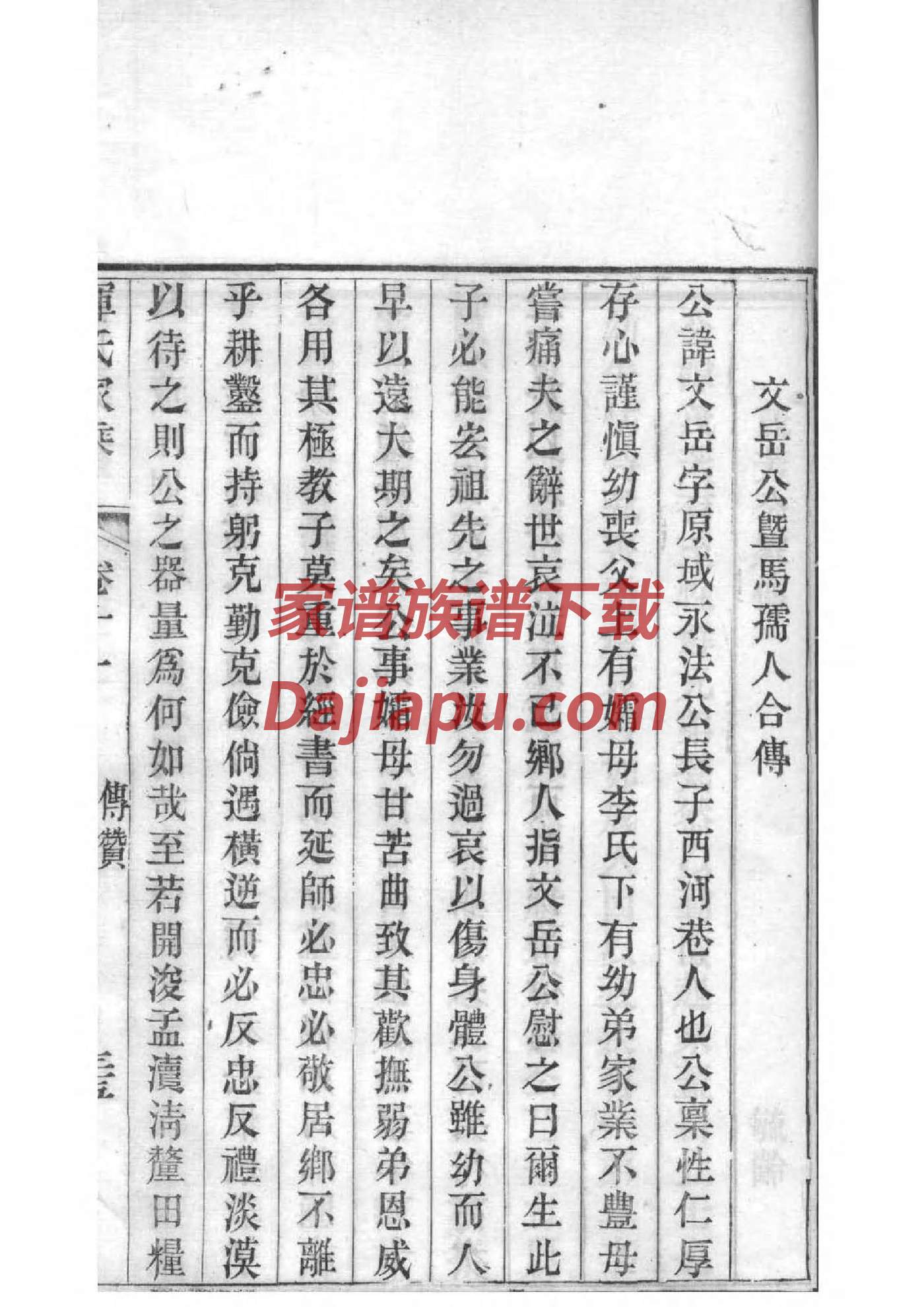
摘要:随着办公软件的普及,使用办公软件制作家谱已成为一种便捷、高效的方式。本文将详细介绍如何利用办公软件制作家谱,包括选择合适的软件、设计家谱布局、录入家族成员信息以及美化家谱等步骤。
选择合适的办公软件
在制作家谱之前,首先需要选择一款合适的办公软件。目前市面上常见的办公软件有Microsoft Office、WPS Office、LibreOffice等。以下是对几种常见办公软件的简要介绍:
- Microsoft Office:功能强大,操作简单,拥有丰富的模板和图表功能,适合制作较为复杂和美观的家谱。
- WPS Office:与Microsoft Office兼容性好,操作简单,价格相对较低,适合大众使用。
- LibreOffice:开源免费,功能较为全面,但模板和图表功能相对较少。
根据个人需求和喜好,选择一款适合自己的办公软件。
设计家谱布局
在设计家谱布局时,需要考虑家谱的格式、排版、字体等因素。以下是一些建议:
- 格式:家谱格式通常有横版和竖版两种。横版家谱适合展示家族成员较多的情况,竖版家谱则适合展示家族成员较少的情况。
- 排版:家谱的排版要简洁、清晰,避免过于拥挤或杂乱。可以使用表格、线条、色块等元素进行排版。
- 字体:选择易于阅读的字体,如宋体、黑体等。字体大小要适中,确保家谱内容清晰可见。
以下是一个简单的家谱布局示例:
┌────────────┐

│   祖辈     │

└────────────┘

┌────────────┐

│   父辈     │

└────────────┘

┌────────────┐

│   子辈     │

└────────────┘
录入家族成员信息
在录入家族成员信息时,需要确保信息的准确性。以下是一些建议:
- 基本信息:包括姓名、性别、出生年月、逝世年月等。
- 婚姻信息:包括配偶姓名、结婚年月等。
- 子女信息:包括子女姓名、出生年月等。
- 其他信息:如工作、成就等。
以下是一个家族成员信息录入示例:
┌────────────┐

│   祖辈     │

└────────────┘

┌────────────┐

│   父辈     │

│   姓名:张三   │

│   性别:男     │

│   出生年月:1940年1月   │

│   婚姻状况:已婚     │

│   配偶:李四     │

│   子女:张小明、张小红   │

│   出生年月:1965年1月、1968年2月   │

│   工作单位:某公司   │

│   职位:经理     │

└────────────┘

┌────────────┐

│   子辈     │

│   姓名:张小明   │

│   性别:男     │

│   出生年月:1988年1月   │

│   婚姻状况:未婚     │

│   配偶:暂无     │

│   子女:暂无     │

│   工作单位:某公司   │

│   职位:职员     │

└────────────┘
美化家谱
美化家谱可以使家谱更加美观、富有艺术感。以下是一些建议:
- 添加背景图片:选择与家族相关的背景图片,如家族合影、家族老照片等。
- 使用线条和色块:使用线条和色块分隔不同家族成员,使家谱更加清晰。
- 添加装饰元素:如边框、角标、图标等,使家谱更具个性。
以下是一个美化后的家谱示例:
┌────────────┐

│   祖辈     │

│   背景图片:家族合影   │

└────────────┘

┌────────────┐

│   父辈     │

│   姓名:张三   │

│   性别:男     │

│   出生年月:1940年1月   │

│   婚姻状况:已婚     │

│   配偶:李四     │

│   子女:张小明、张小红   │

│   出生年月:1965年1月、1968年2月   │

│   工作单位:某公司   │

│   职位:经理     │

│   装饰元素:边框、角标   │

└────────────┘

┌────────────┐

│   子辈     │

│   姓名:张小明   │

│   性别:男     │

│   出生年月:1988年1月   │

│   婚姻状况:未婚     │

│   配偶:暂无     │

│   子女:暂无     │

│   工作单位:某公司   │

│   职位:职员     │

│   装饰元素:边框、角标   │

└────────────┘
关键词:办公软件、家谱、设计、录入、美化